Конвертер файлов
Инструмент Unity Editor для пакетного преобразования изображений, аудио и видео между форматами: поддержка FFmpeg и отслеживание прогресса.
Купить в Unity Asset Store: Files Converter
Обзор
Пакетная конвертация изображений, аудио и видео прямо внутри Unity Editor. Для аудио и видео используется FFmpeg, ход работы отображается в окне прогресса.
Возможности
Поддерживаемые форматы
Списки на чтение и на запись различаются: часть форматов принимается на вход, но не предлагается как цель конвертации.
| Принимается на вход | Доступно на выходе | |
|---|---|---|
| Изображения | PNG, JPG, JPEG, BMP, TGA, TIFF, TIF, WEBP, GIF, PSD, EXR, HDR | PNG, JPG, JPEG, BMP, TGA, TIFF, WEBP, GIF |
| Аудио | MP3, WAV, OGG, AIFF, AIF, FLAC, M4A, WMA, AAC | MP3, WAV, OGG, AIFF, FLAC |
| Видео | MP4, AVI, MOV, MKV, WMV, FLV, WebM, 3GP, M4V, ASF, RM, RMVB | MP4, AVI, MOV, MKV, WMV, FLV, WebM, 3GP |
Рабочий процесс
- Быстрая конвертация: контекстное меню по правому клику для отдельных файлов
- Пакетная конвертация: отдельное окно для множества файлов с миниатюрами и отслеживанием прогресса
- Интеграция с FFmpeg: автоопределение, поддержка PATH и окно проверки статуса
- Дополнительные опции: проверка форматов, контроль прозрачности, настройка качества, автоматическая обработка текстур, оценка размера файла, раскладывание результата по подпапкам
Что это даёт
- Экономия времени за счёт пакетной обработки вместо ручной конвертации
- Сохранение качества за счёт проверенных алгоритмов конвертации
- Порядок в ассетах благодаря автоматическому созданию подпапок
- Предпросмотр файлов до конвертации: миниатюры и сведения об аудио
- Возможность отменить операцию в любой момент
Как пользоваться
- Один файл: кликните правой кнопкой по поддерживаемому ассету в окне Project и выберите цель в
Convert > Image | Audio | Video > To …. Активно только то подменю, которое соответствует типу ассета. Если выделить несколько файлов, сконвертируются все. - Пакет: откройте
Window > Converter Editor, добавьте файлы, выберите выходной формат и параметры и запустите конвертацию. По ходу работы видны прогресс по каждому файлу и итог «выполнено / с ошибкой / отменено». - FFmpeg: обязателен для аудио и видео. Установите его и добавьте в
PATH; проверить, что он найден, можно черезWindow > Files Converter > FFmpeg Status.
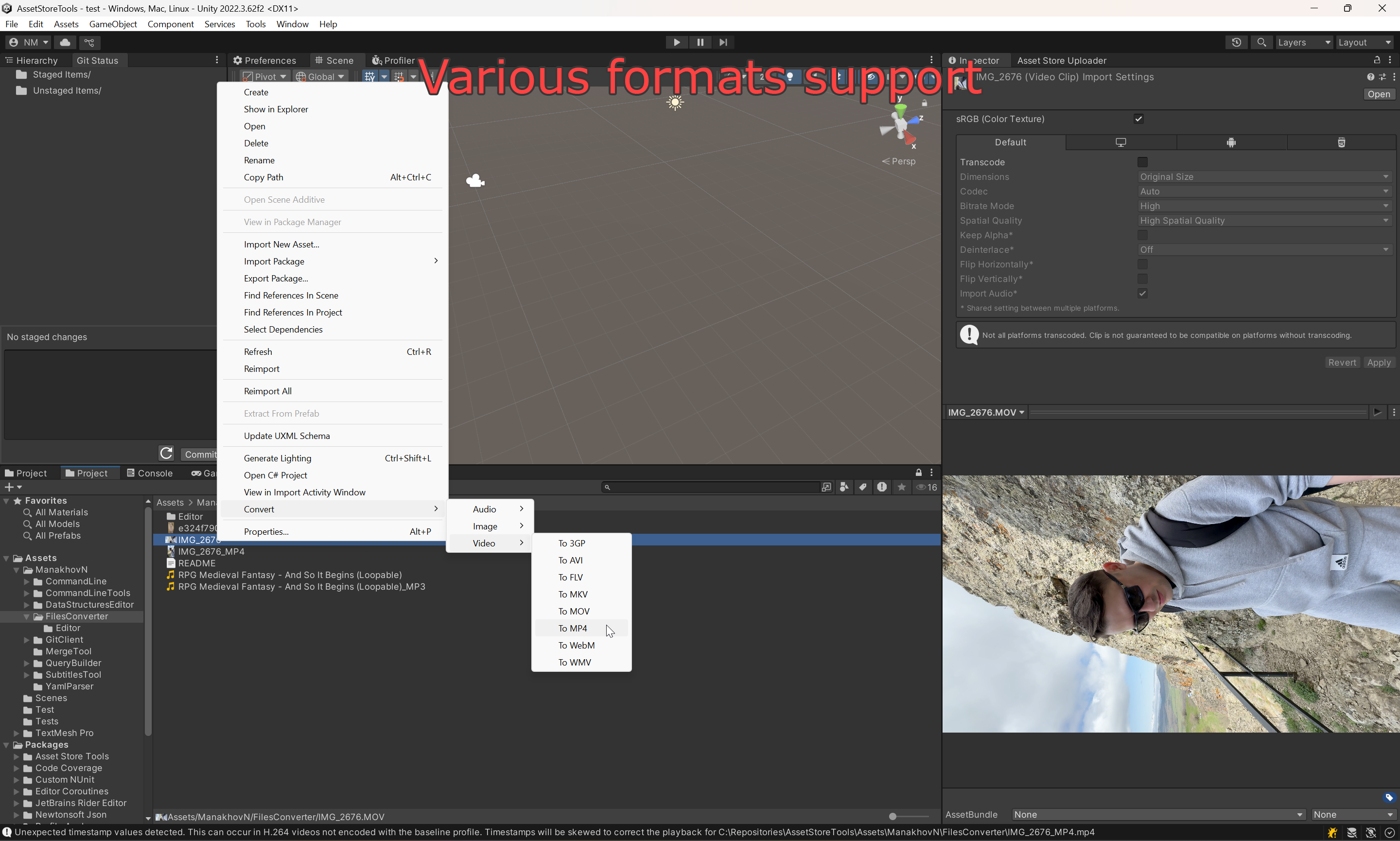
Конвертация одного файла из окна Project: Convert > Video > To MP4.
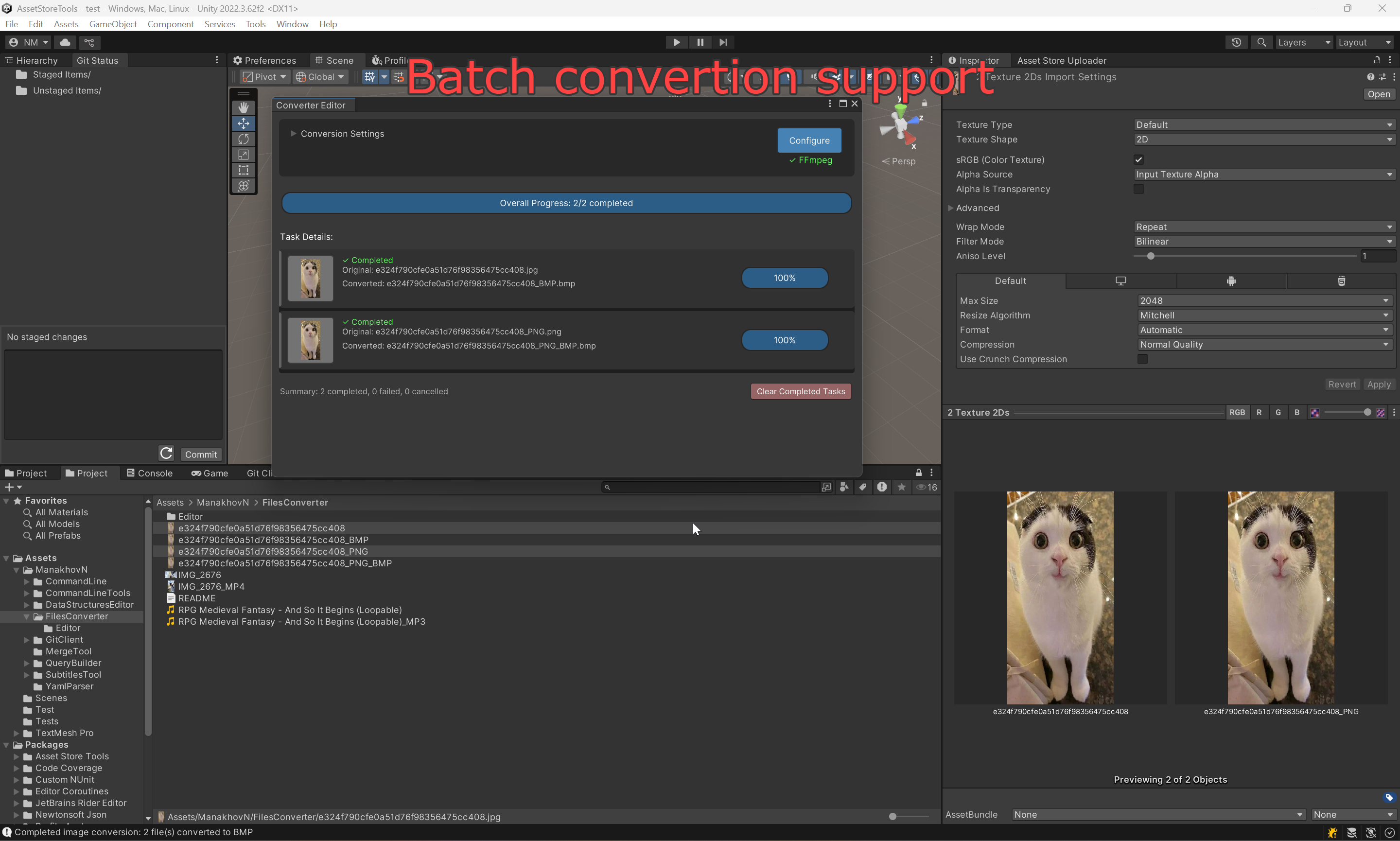
Converter Editor во время пакетной конвертации: прогресс по каждому файлу, миниатюры и итоговая сводка.
Настройки
Edit > Project Settings > ManakhovN > File Converter:
- Quality (0.1–1.0): общий коэффициент качества конвертации.
- Custom FFmpeg Path: переопределить автоопределение. Панель показывает текущий статус поиска и предупреждает, если FFmpeg не найден.
- Audio Bitrate, Video Bitrate, Default Width / Height / Frame Rate: значения по умолчанию, передаваемые в FFmpeg.
- Preserve Aspect Ratio: как масштабируются изображения.
- Create Backup, Delete Originals, Output Folder Name: что происходит с исходным файлом и куда попадает результат.
Технические детали
- Unity: 2020.3 и новее
- Только редактор: на рантайм не влияет
- Обработка: асинхронная, с отчётом о прогрессе
- Интерфейс: на UIElements
- Сборка: поддержка assembly definition
Требования
- Unity Editor 2020.3 или новее
- FFmpeg — обязателен для конвертации аудио и видео (для части изображений может использоваться встроенная конвертация Unity)
- Протестировано на Windows; на других платформах может потребоваться FFmpeg в PATH
Советы
- Установите FFmpeg и добавьте его в системный PATH, чтобы работали аудио и видео.
- Для больших наборов ассетов используйте пакетный режим: миниатюры помогают проверить выборку.
- Подбирайте качество и выходные форматы под платформу (мобильные устройства против ПК).
- Раскладывайте результат по подпапкам, чтобы не захламлять проект.
Решение проблем
- Конвертация не удаётся: проверьте, что FFmpeg установлен и есть в PATH (для аудио и видео), а также права доступа и свободное место.
- Нет предпросмотра: убедитесь, что формат поддерживается, и проверьте настройки импорта текстуры в Unity.
- Пакет обрабатывается медленно: большие видеофайлы конвертируются долго; следите за прогрессом и отменяйте при необходимости.
Поддержка
По вопросам и пожеланиям пишите: nadirmanakhov@gmail.com
Другие инструменты: Командная строка | Редактор структур данных | VCS Client