Figma To Unity Importer
Импортирует узлы из Figma прямо в Unity, превращая фрейм из макета в иерархию uGUI: где может — генерирует вёрстку и текст, где не может — подтягивает растровое изображение или SVG.
Бесплатно, открытый код (MIT): github.com/ManakhovN/FigmaToUnityImporter
В отличие от остальных инструментов в этой документации, это бесплатный сайд-проект, а не продукт Asset Store. Он работает и им пользуются, но он намеренно сыроват: часть возможностей Figma не имеет аккуратного эквивалента в uGUI, а развивается проект от случая к случаю. Issues и pull request'ы на GitHub приветствуются.
Обзор
- Превращает узел Figma и его дочерние элементы в иерархию uGUI на канвасе
- Для каждого узла свой выбор: сгенерировать как UI, подтянуть рендер, применить только трансформ или пропустить
- Импорт SVG при установленном пакете Vector Graphics
- Повторный импорт поверх существующей иерархии — узлы сопоставляются по идентификатору Figma
- Авторизация в Figma API через OAuth
Установка
Добавьте пакет через Window > Package Manager > + > Add package from git URL:
https://github.com/ManakhovN/FigmaToUnityImporter.git?path=/Assets/FigmaImporter
Требуется TextMeshPro. Для импорта SVG дополнительно установите пакет Unity Vector Graphics.
После установки инструмент появится в Window > FigmaImporter.
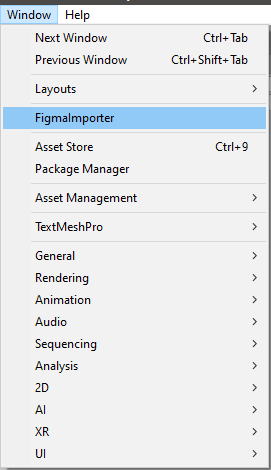
Импортер открывается из Window > FigmaImporter.
Подключение к Figma
Авторизация — разовый круг через браузер по OAuth.
- Откройте окно импортера и нажмите OpenOauthUrl.
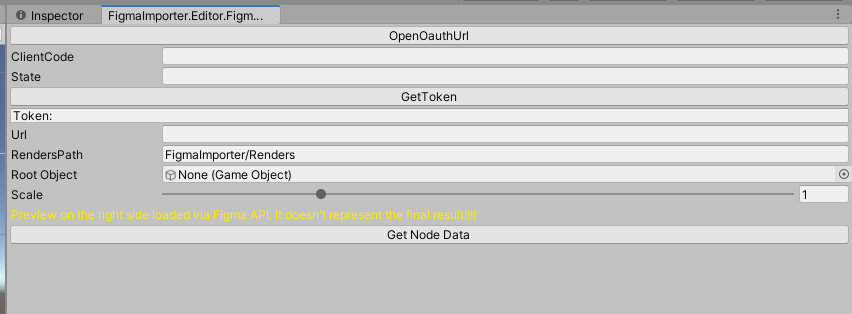
Окно импортера до авторизации: ClientCode, State и Token пустые.
- Figma попросит разрешить доступ. Нажмите Allow access.
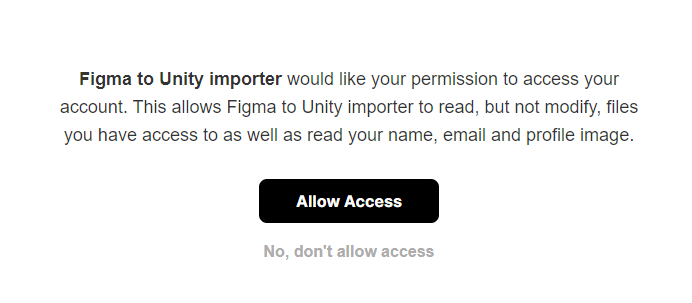
Страница выдачи доступа в Figma.
- Figma перенаправит на страницу обратного вызова, где будут показаны ClientCode и State. Скопируйте оба значения в соответствующие поля окна импортера и нажмите GetToken.
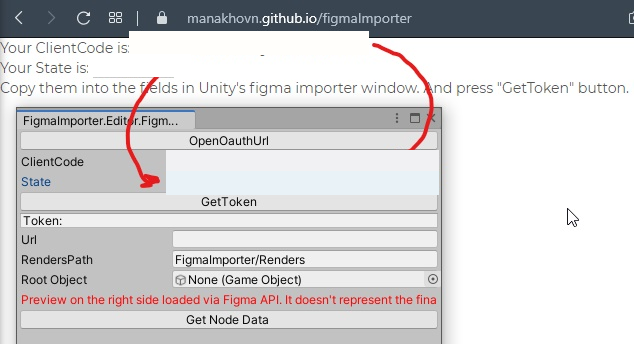
Страница обратного вызова по адресу manakhovn.github.io/figmaImporter. Она только показывает значения, которые вернула Figma, — ничего не сохраняется и никуда не отправляется.
- Если в поле Token появился токен, подключение готово. Если поле осталось пустым, повторите шаг с выдачей доступа.
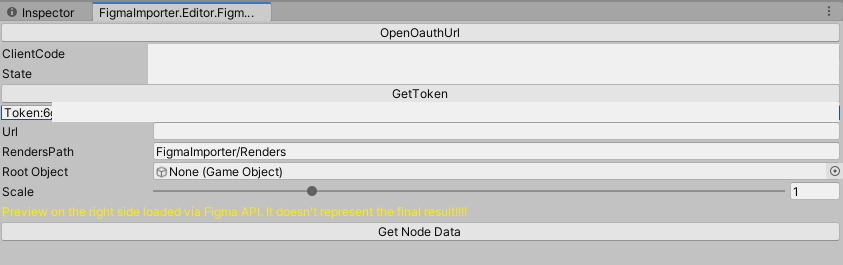
Токен получен — импортер может обращаться к Figma API.
Импорт узла
- В Figma кликните правой кнопкой по нужному фрейму и выберите Copy/Paste > Copy link.
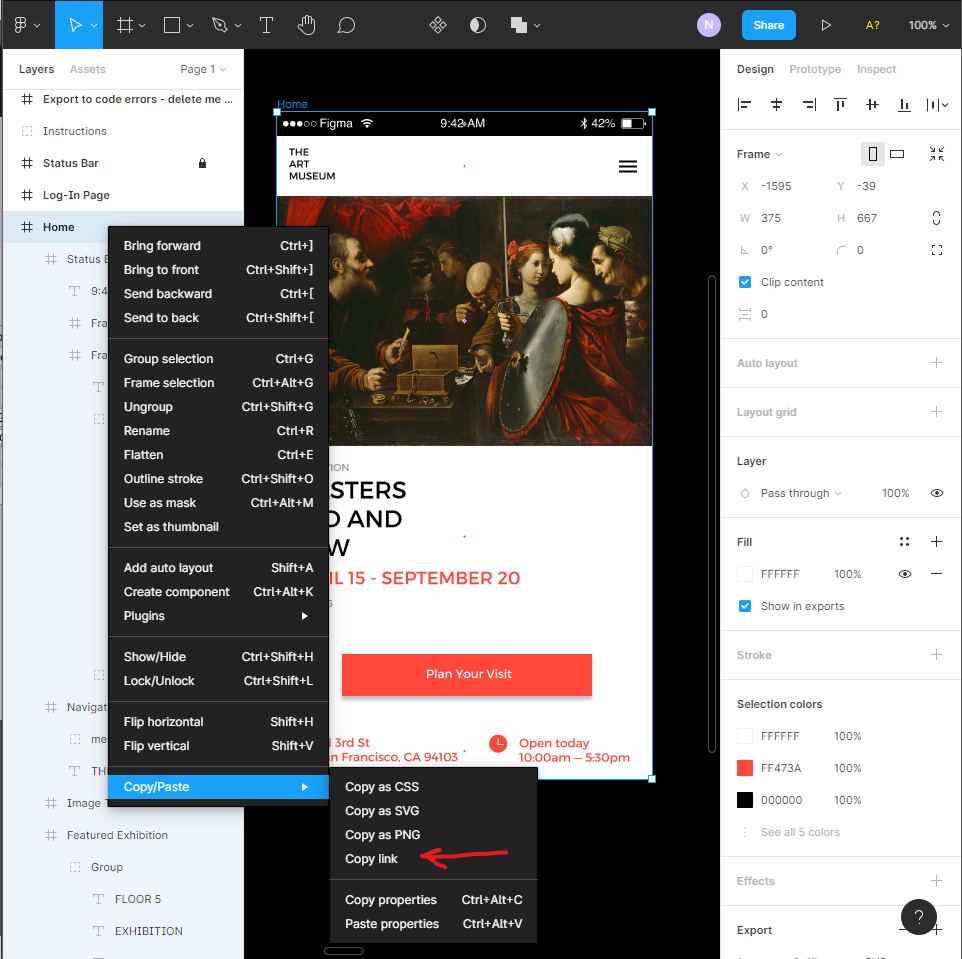
Копирование ссылки на узел в Figma.
- Вставьте её в поле Url, назначьте канвас в Root Object и нажмите Get Node Data. Импортер загрузит дерево узлов и подберёт разумное действие для каждого дочернего элемента.
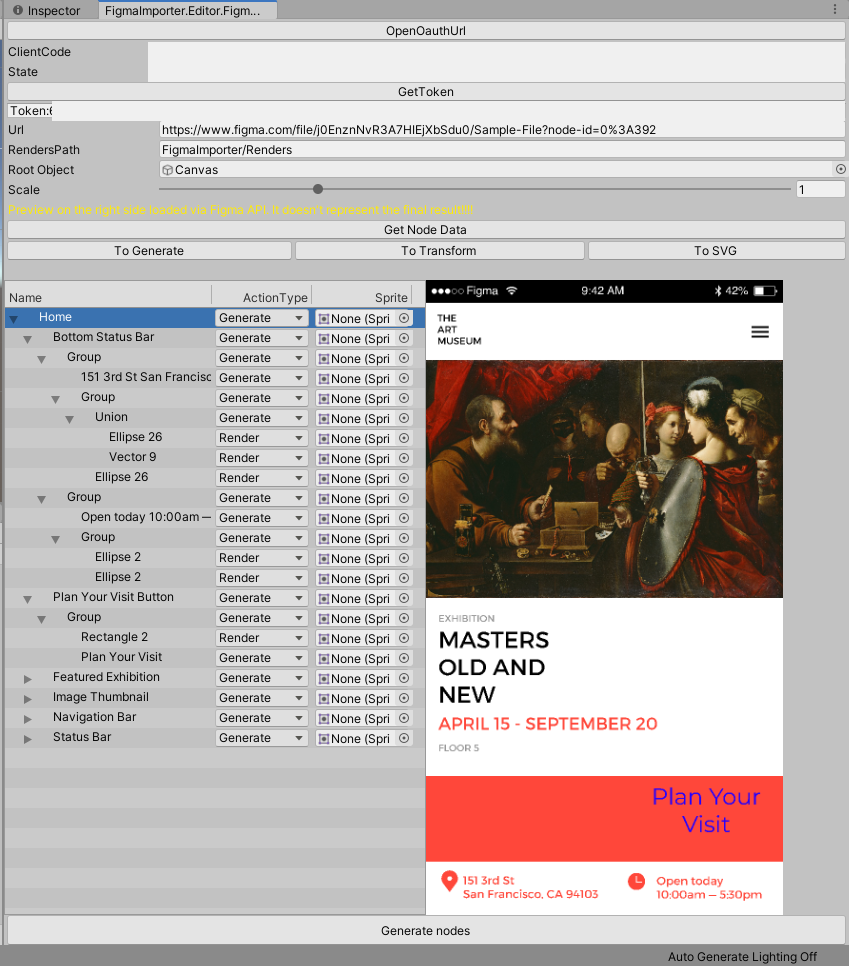
Загруженное дерево узлов. У каждой строки есть ActionType и необязательная подмена Sprite; панель справа — превью, полученное через Figma API, а не результат генерации.
- При необходимости поправьте действия и нажмите Generate nodes.
Действия
| Действие | Что делает |
|---|---|
| Generate | Собирает узел компонентами uGUI. Значение по умолчанию для контейнеров и текста. |
| Render | Запрашивает растровое изображение узла через Figma API и подставляет его. |
| Transform | Применяет только позицию и размер к уже сгенерированному объекту. |
| None | Полностью пропускает узел. |
| Svg Render | Загружает узел как SVG. Доступно только при установленном пакете Vector Graphics. |
Три кнопки меняют действия массово:
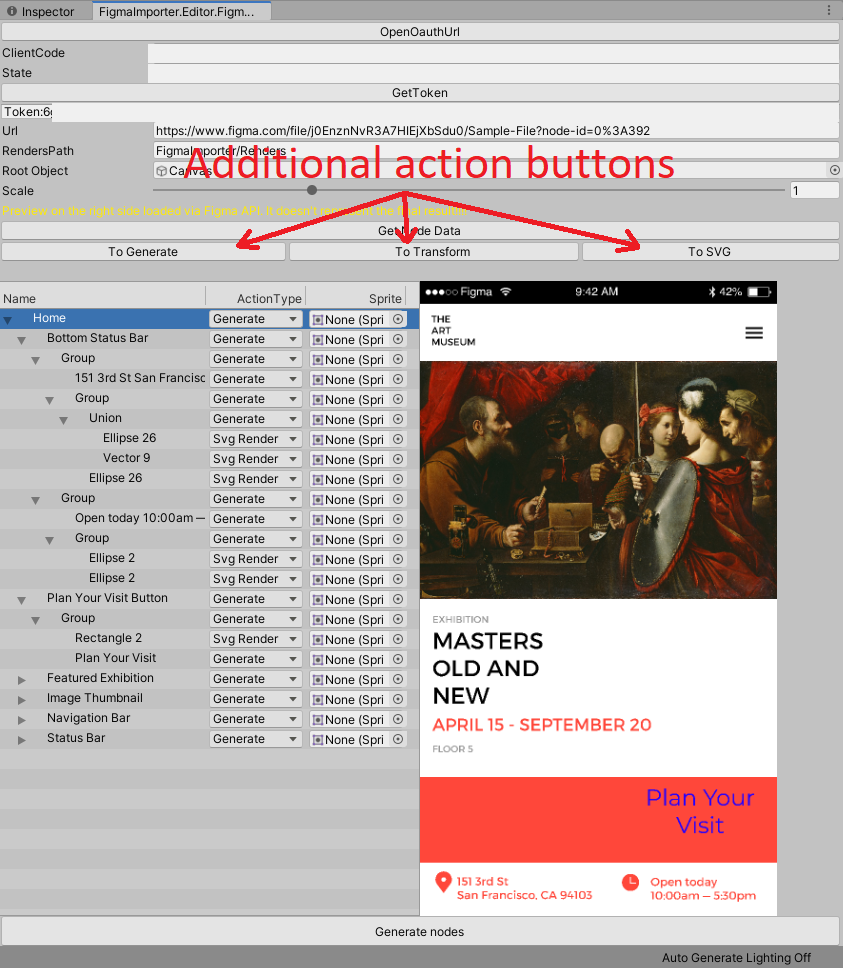
- To Generate — поведение по умолчанию: листовые фигуры в растр, контейнеры и текст генерируются.
- To Transform — выставить всем узлам Transform; удобно, когда изменения накатываются на существующую иерархию.
- To SVG — загрузить в SVG всё, что возможно.
Результат появится под назначенным канвасом:
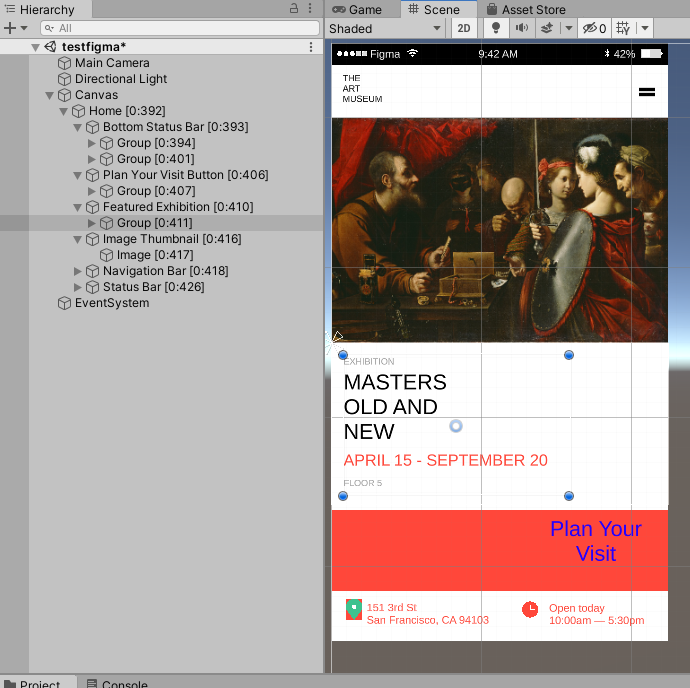
Сгенерированные объекты несут идентификатор Figma в квадратных скобках — например, Home [0:392].
Повторный импорт поверх существующей иерархии
Назначьте в Root Object не канвас, а ранее сгенерированный объект — импортер обновит его на месте, вместо того чтобы создавать вторую копию. Объекты сопоставляются по идентификатору Figma в имени (суффикс вида [0:392]), так что не убирайте его, если планируете переимпорт.
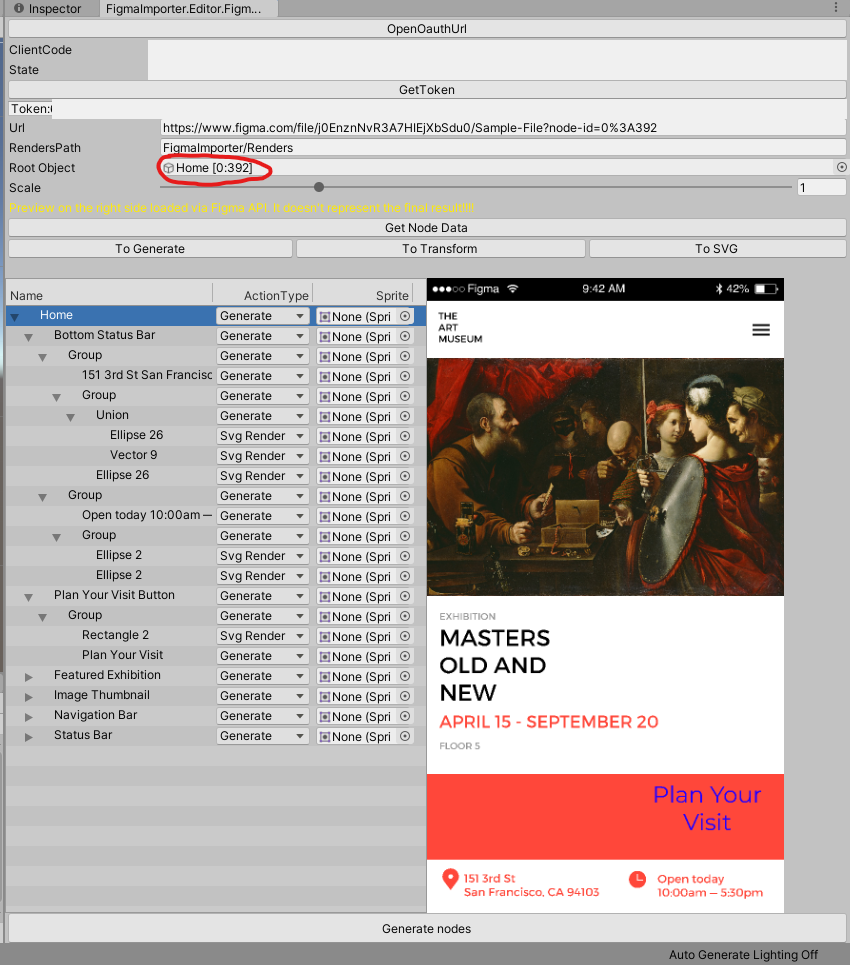
Если в Root Object указан сгенерированный объект, изменения применяются к нему, а не создают новую иерархию.
Масштаб
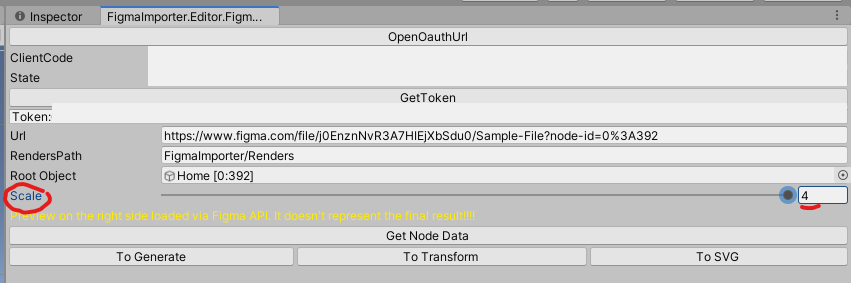
Слайдер Scale задаёт разрешение генерируемых объектов и растровых изображений, от 0.01 до 4. Четыре — жёсткий потолок: Figma API не отдаёт рендер в большем масштабе.
Шрифты
Шрифты подбираются через ассет FontLinks, который создаётся из Assets > Create > FigmaImporter/FontLinks. Если импорт падает с ошибкой про шрифт, добавьте недостающий шрифт туда и сопоставьте с именем, которое использует Figma.
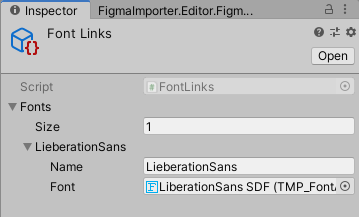
FontLinks связывает имена шрифтов из Figma с ассетами шрифтов в Unity.
Решение проблем
- После GetToken токен не появился: ClientCode и State одноразовые и живут недолго. Нажмите OpenOauthUrl заново и пройдите авторизацию со свежими значениями.
- Ошибка шрифта при импорте: добавьте шрифт в ассет FontLinks ровно под тем именем, которое используется в файле Figma.
- В списке действий нет Svg Render: установите пакет Unity Vector Graphics — без него этот вариант не компилируется.
- Повторный импорт создаёт дубликат вместо обновления: проверьте, что в именах объектов сохранился суффикс
[id]и что существующий объект указан в Root Object. - Узел импортировался плоской картинкой: не всё в Figma имеет эквивалент в uGUI — эффекты, маски и сложные векторные фигуры намеренно откатываются в Render.
Требования
- Unity 2019.4 или новее
- TextMeshPro
- Пакет Unity Vector Graphics (опционально, для SVG)
- Аккаунт Figma
Поддержка
Issues и pull request'ы: github.com/ManakhovN/FigmaToUnityImporter/issues. По остальным вопросам: nadirmanakhov@gmail.com
Другие инструменты: Командная строка | Редактор структур данных | Конвертер файлов | VCS Client