Командная строка / Терминал
Встроенный терминал внутри Unity Editor для выполнения команд оболочки, не переключаясь на другое приложение.
Купить в Unity Asset Store: Editor Terminal — Command Line
Обзор
- Открывается из
Tools > ManakhovN > Terminal - Рабочая директория — корень проекта
- Поддерживает Windows (
cmd.exe) и macOS/Linux (bash) - Вывод в реальном времени с навигацией по истории
- Настраиваемый лимит вывода и автопрокрутка
Возможности подробно
- Встроенная оболочка: полноценный доступ к шеллу из окна редактора, рабочая директория — корень проекта.
- История и горячие клавиши: стрелки вверх/вниз — навигация по истории, Enter — выполнить, Ctrl+C — прервать процесс.
- Управление выводом: настраиваемый лимит строк (по умолчанию 500) с автоматической обрезкой, чтобы не раздувать память.
- Кросс-платформенность: автоматически выбирается
cmd.exeна Windows иbashна Unix-системах. - Безопасность процессов: корректное завершение при закрытии окна, безопасное прерывание по Ctrl+C.
Как пользоваться
- Откройте
Tools > ManakhovN > Terminal. - Выполняйте команды как обычно (Git, npm, dotnet и так далее).
- Повторяйте команды через историю (стрелки вверх/вниз).
- Останавливайте долгие процессы по Ctrl+C.
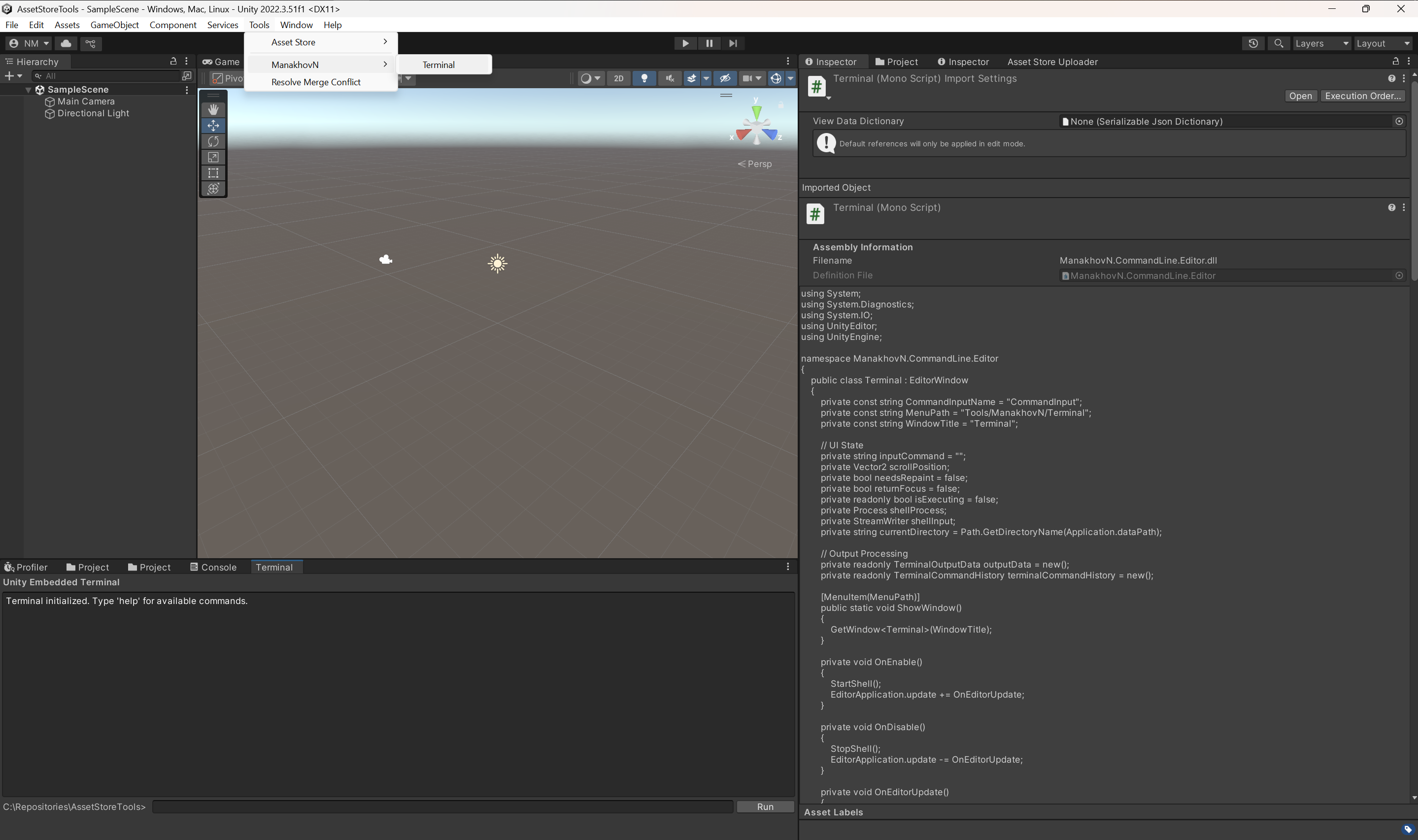
Открытие окна: Tools > ManakhovN > Terminal.
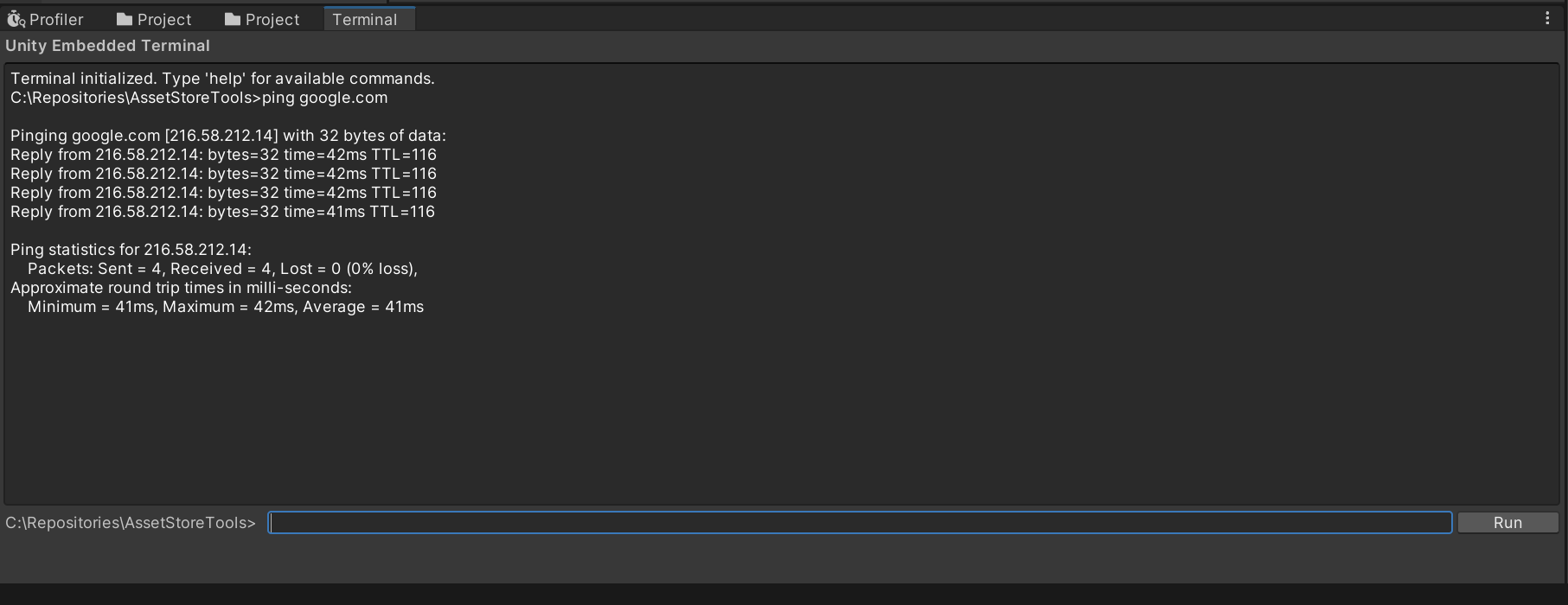
Окно терминала с выполненной командой и её выводом.
Типичные сценарии
- Git:
git status,git add .,git commit -m "msg",git push. - Скрипты сборки и CI:
npm run build,dotnet test,gradle assemble. - Работа с файлами:
ls -la/dir,cp/copy,mv/move.
Настройки
Доступны через Edit > Project Settings > ManakhovN > Terminal:
- Max Output Lines: ограничение вывода, чтобы редактор не тормозил (по умолчанию 500).
- Auto Scroll to Bottom: прокручивать к свежему выводу по мере его появления.
- Reset to Defaults: вернуть оба значения к значениям по умолчанию.
Изменения применяются сразу к вновь открываемым окнам терминала. Оболочка не настраивается — она определяется платформой (cmd.exe на Windows, bash в остальных случаях), а цвета терминала автоматически подстраиваются под текущую тему Unity (тёмную или светлую).
Советы
- Держите лимит вывода в диапазоне 500–1000 строк ради производительности.
- Для инструментов, которых нет в PATH, указывайте полный путь.
- Внутри редактора запускайте короткие команды; тяжёлые задачи лучше выполнять во внешнем терминале.
Решение проблем
- Терминал завис: закройте и откройте окно терминала заново.
- Команда не найдена: проверьте PATH или запустите с полным путём.
- Нет вывода или он обрезан: увеличьте лимит строк в настройках.
- Ошибки доступа: проверьте права на выполнение и доступ к рабочей директории.
Требования
- Unity Editor 2020.3 LTS или новее
- .NET Framework 4.7.1 или новее
- Доступная системная оболочка (
cmd.exeна Windows,bashна macOS/Linux)
Поддержка
По вопросам и проблемам пишите: nadirmanakhov@gmail.com
Другие инструменты: Редактор структур данных | Конвертер файлов | VCS Client